
如何解决台式机无线网无法连接的问题
解决步骤
-
使用
win + x打开设备管理器 -
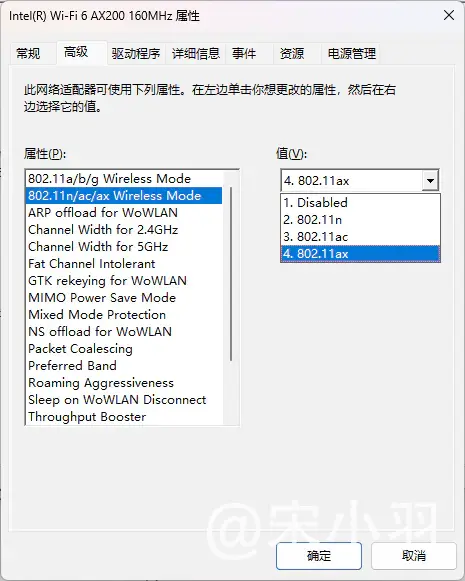
点击网络设备器,选中无线网卡并右击属性,切换到“高级”选项卡
-
尝试操作
802.11n/ac/ax Wireless Mode和Channel Width for 5GHz,操作完成查看网络响应反馈
网卡知识拓展
802.11n/ac/ax Wireless Mode(无线模式)
基本原理: 规定网卡与路由器通信时使用的“语言世代”。
4. 802.11ax= Wi-Fi 6(最新、最快,支持 OFDMA 技术)3. 802.11ac= Wi-Fi 5(成熟稳定,兼容性极佳)2. 802.11n= Wi-Fi 4(较老的老旧模式)1. Disabled= 禁用此频段协议
实际作用: 决定连接速率上限。如果你选 802.11ax,网卡会优先尝试以最高速的 Wi-Fi 6 握手。但如果路由器的 Wi-Fi 6 实现有 BUG,网卡就会由于协议无法对齐直接被拒绝连接(显示未连接)。改成 802.11ac 则是强制降级使用兼容性极高的 Wi-Fi 5 建立连接。
Channel Width for 5GHz(5GHz 信道宽度)
- 基本原理: 类似于公路的车道数量。
Auto(自动):网卡会根据路由器开辟的车道数量自动协商,默认开启 160MHz(极宽的车道)或 80MHz。20 MHz Only(仅 20MHz):只开辟最狭窄的一条单车道。
- 实际作用: 信道宽度越宽(如 160MHz),网速极限越高;但车道越宽,越容易受到外界无线电信号干扰。当路由器在 160MHz 频宽上不稳定时,网卡若设置为
Auto去强行握手就会失联。改为非 160MHz 的窄频宽能极大提升信号抗干扰能力和连接稳定性。
THE END
二维码
打赏


共有 0 条评论